SSD vs HDD: qué cambia en la práctica en tu laptop
 Por Isaac LópezPublicado el
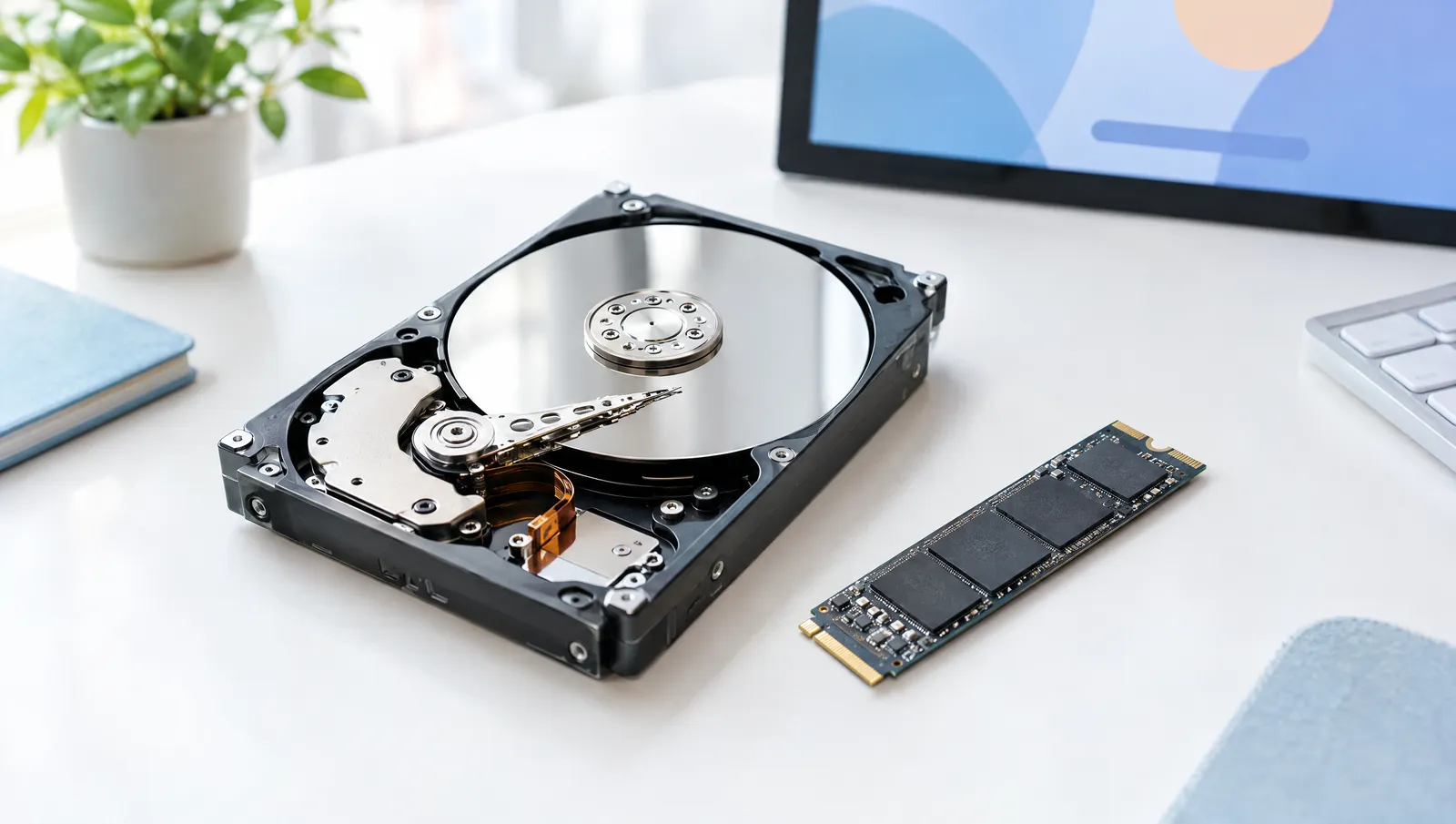
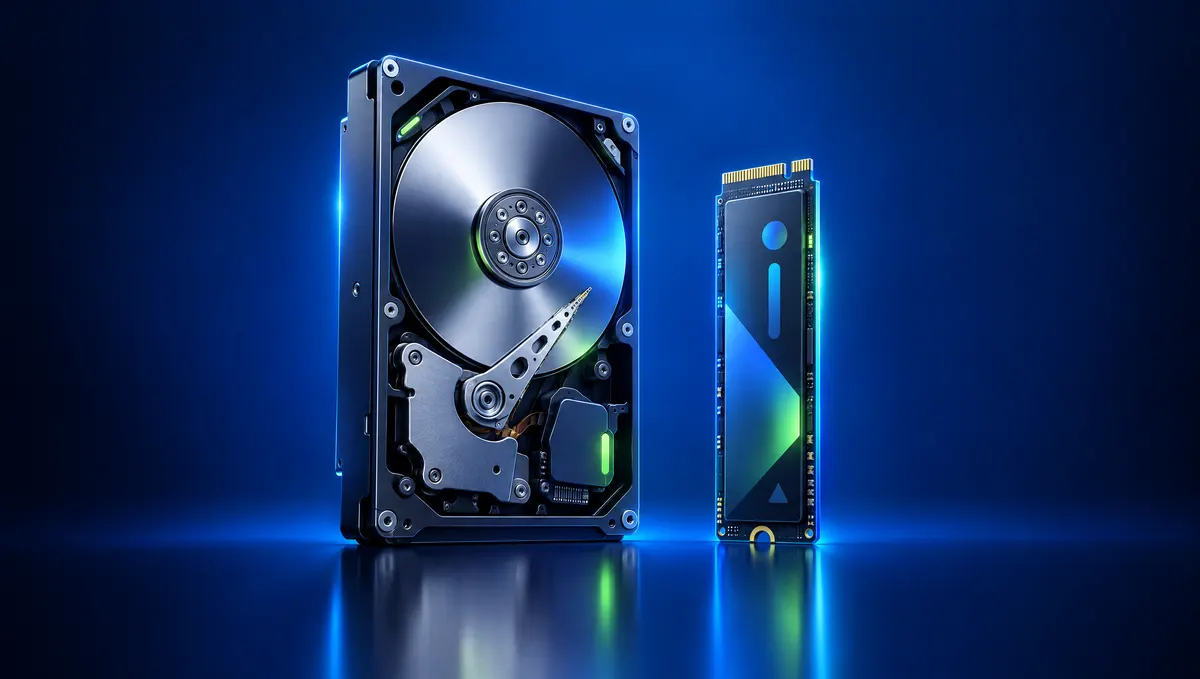
Un SSD guarda los datos en chips de memoria, sin partes móviles; un disco duro (HDD) los guarda en platos que giran y un brazo que los lee. En la práctica, con un SSD la laptop enciende en segundos, las apps abren al instante y aguanta mejor los golpes. Si tu laptop todavía trae disco duro mecánico, cambiarlo por un SSD es la mejora que más se nota.
Aplica aWindowsMac
Lecturas clave
Revisado en
- Partes móviles en un SSD
- Ninguna
- La mejora que más se nota
- HDD → SSD
- Dónde gana el HDD
- Precio por GB
Cómo funciona cada uno
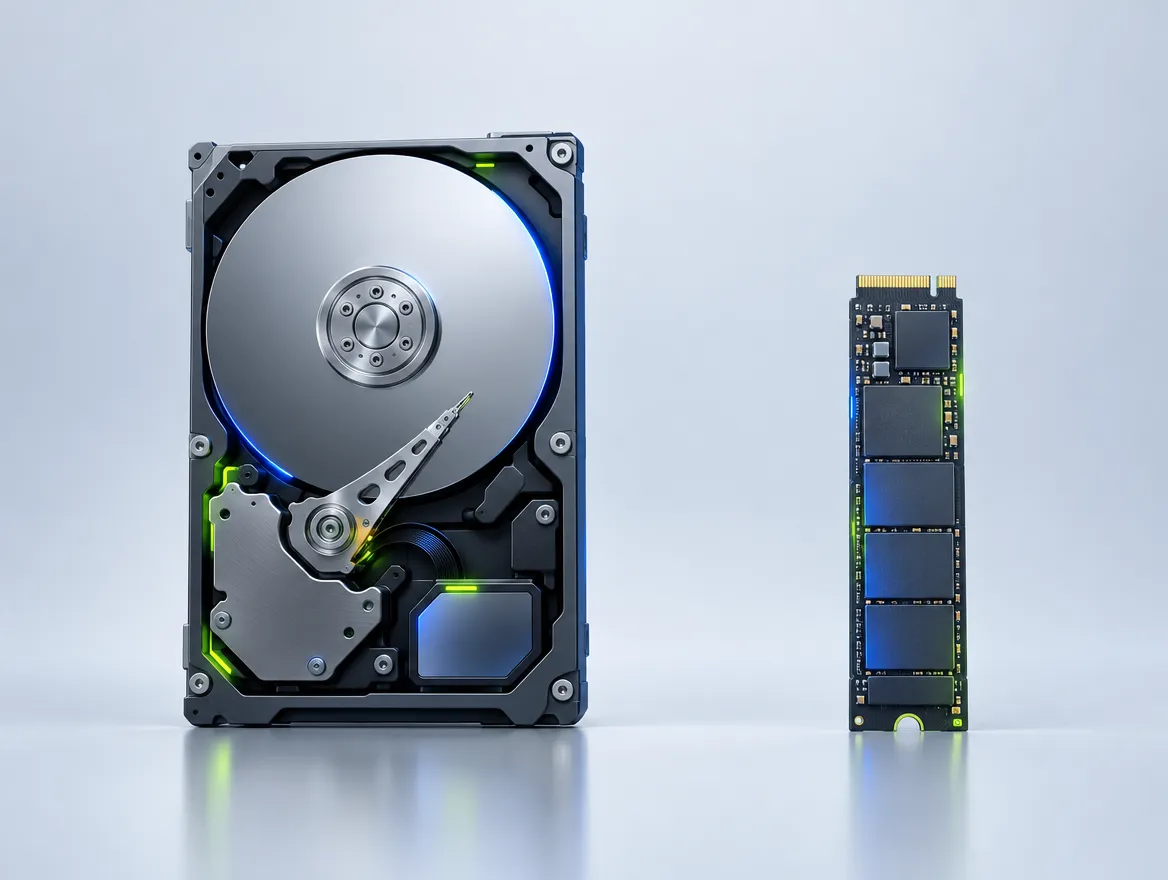
- El plato. Un disco que gira miles de veces por minuto. Tus archivos están grabados magnéticamente en su superficie.
- El cabezal. Un brazo que se mueve para leer cada archivo. Ese movimiento es lo que hace lento al disco duro.
- El SSD. Solo chips de memoria, sin nada que gire. Por eso lee al instante y aguanta mejor los golpes.
Dell lo resume así en su soporte: los discos duros dependen de platos giratorios y un brazo mecánico, mientras que los SSD usan memoria flash sin partes móviles. Eso explica casi todas las diferencias que vas a notar.
Lo que notas en el día a día
| SSD | Disco duro (HDD) | |
|---|---|---|
| Encendido de la laptop | Segundos | Puede tardar un par de minutos |
| Abrir programas | Casi al instante | Notablemente más lento |
| Ruido | Ninguno | Zumbido y clics leves |
| Golpes y caídas | Resiste mejor | Más riesgo de falla mecánica |
| Consumo de batería | Menor | Mayor |
| Precio por GB | Más caro | Más barato |
La mejora más barata para una laptop vieja
Si tu laptop tiene unos años y todavía usa disco duro mecánico, cambiarlo por un SSD suele sentirse como estrenar equipo. Antes de comprar, revisa qué tipo de unidad acepta con el modelo exacto de tu laptop.
¿Todavía sirve un disco duro?
Sí, para guardar mucho por poco dinero: respaldos, fotos y videos que no usas a diario. Un disco externo de varios terabytes cuesta mucho menos que un SSD de la misma capacidad. Lo que ya no conviene es tenerlo como disco principal de la laptop, donde vive el sistema.
Cómo saber qué tiene tu laptop
- Presiona Ctrl + Shift + Esc para abrir el Administrador de tareas.
- Entra a Rendimiento y elige tu Disco 0.
- Debajo del nombre verás SSD o HDD.
Si tu laptop va lenta aunque ya tenga SSD, el problema está en otro lado: revisa la guía de por qué tu laptop va lenta. Y si piensas ampliarla, también revisa si acepta más RAM.
Preguntas frecuentes
¿Cómo sé si mi laptop tiene SSD o disco duro?
En Windows abre el Administrador de tareas, Rendimiento, y elige tu disco: debajo del nombre dice SSD o HDD. También puedes buscar Desfragmentar y optimizar unidades, donde aparece el tipo de medio.
¿Cuánto dura un SSD?
Para uso normal, años. Los fabricantes indican cuántos datos se pueden escribir durante su vida útil, y una persona común difícilmente llega a ese límite antes de cambiar de equipo.
¿Puedo cambiar el disco duro de mi laptop por un SSD?
En muchas laptops sí. Hay que revisar qué tipo de unidad acepta (SATA de 2.5 pulgadas o M.2) y clonar el disco o reinstalar el sistema. Si no te sientes seguro, un técnico lo hace en poco tiempo.
¿Qué es un SSD NVMe?
Es un SSD que se conecta por una vía más rápida (PCIe) que los SSD SATA. Para uso diario, cualquier SSD se siente muchísimo más rápido que un disco duro; la diferencia entre SATA y NVMe se nota sobre todo al mover archivos grandes.
Fuentes
Consultadas el . Las tasas, comisiones y condiciones cambian sin aviso: confirma en la fuente antes de contratar.
Este contenido es informativo. Los precios, funciones y requisitos cambian con cada actualización: confirma siempre en la página oficial del fabricante antes de comprar o cambiar un ajuste. No trabajamos para ninguna de las marcas mencionadas.