Cómo saber qué apps te consumen los datos (y frenarlas)
 Por Isaac LópezPublicado el
En iPhone, abre Configuración, Datos celulares y baja: ahí ves cuánto gastó cada app. En Android, Configuración, Redes e internet (o Conexiones) y Uso de datos. Desde esas mismas pantallas puedes bloquearle los datos móviles a una app para que solo use Wi-Fi, y activar el ahorro de datos para frenar lo que se descarga en segundo plano.
Aplica aAndroidiPhone

Lecturas clave
Revisado en
- iPhone
- Configuración → Datos celulares
- Android
- Redes e internet → Uso de datosEl nombre cambia por marca
- Ahorro de datos
- Frena el segundo plano
Dónde ver cuánto gasta cada app
| iPhone | Android | |
|---|---|---|
| Ver consumo por app | Configuración → Datos celulares, y baja a la lista | Configuración → Redes e internet → Uso de datos de la app |
| Bloquear datos a una app | Apaga el interruptor junto a la app | Entra a la app en la lista y apaga Datos en segundo plano |
| Ahorro general | Datos celulares → Opciones → Ahorrar datos | Redes e internet → Ahorro de datos |
En Samsung la ruta es Configuración → Conexiones → Uso de datos. Los nombres cambian un poco según la versión.
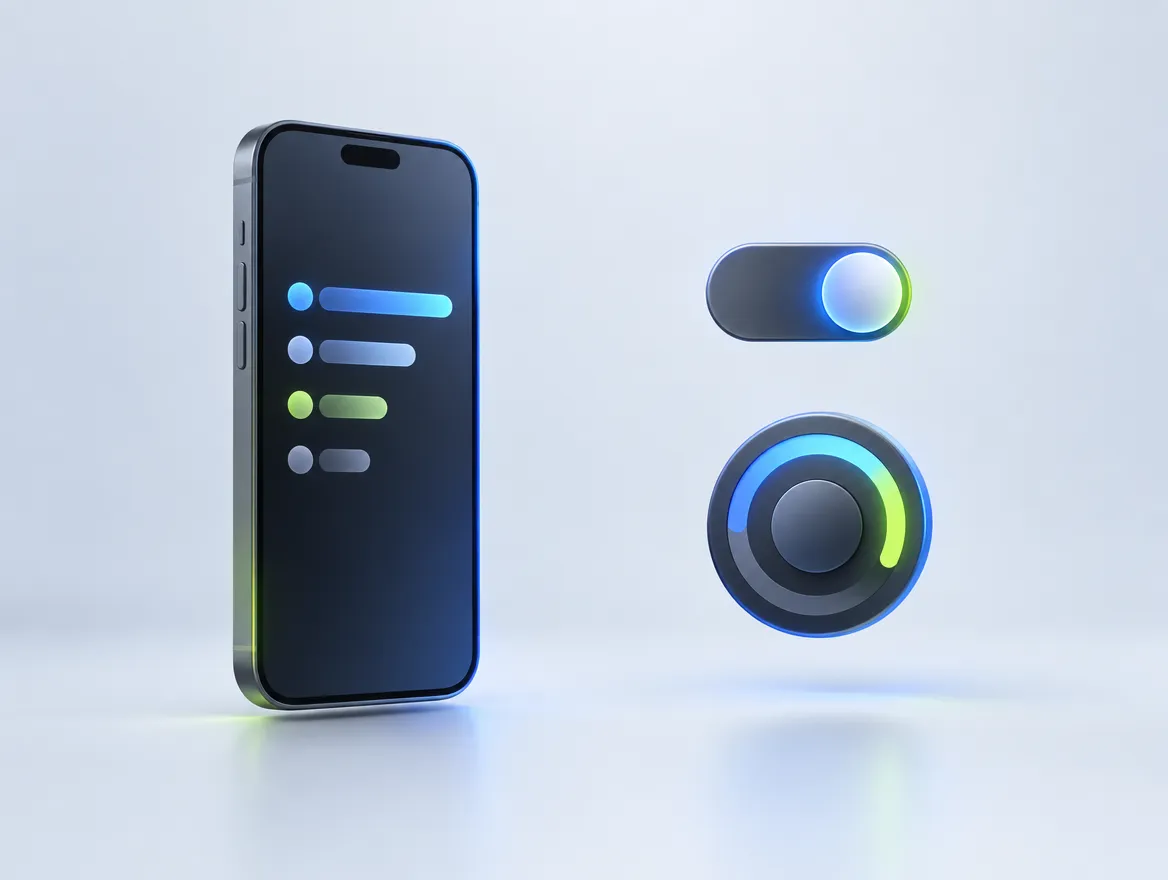
- La lista de consumo. Cada app aparece con los megas que gastó. Las de hasta arriba son las que más te cuestan.
- El interruptor por app. Apágalo y la app solo usará Wi-Fi. Útil para apps de video o juegos.
- El total del periodo. En iPhone restablece el contador al inicio de tu ciclo de facturación para que el número tenga sentido.
Los ajustes que más ahorran
En iPhone
- Ahorrar datos: Apple explica que desactiva la actualización en segundo plano, baja la calidad del streaming y pausa descargas y respaldos automáticos. Está en Configuración, Datos celulares, Opciones.
- Asistencia Wi-Fi: viene encendida y cambia a datos cuando el Wi-Fi es débil. Si tu plan es limitado, apágala al final de la pantalla de Datos celulares.
En Android
- Ahorro de datos: hace que la mayoría de las apps solo usen datos en segundo plano con Wi-Fi. Si una app importante deja de avisarte, dale Datos sin restricciones.
- Datos en segundo plano por app: apágalos en las apps que no necesitan estar al día todo el tiempo.
Los sospechosos de siempre
Video (YouTube, TikTok, Netflix), redes sociales con reproducción automática, respaldos de fotos en la nube y las descargas automáticas de WhatsApp. Ajusta esos cuatro y normalmente basta.
Revisa también tus respaldos
Los respaldos de fotos pueden gastar muchísimos datos si están configurados para subir con datos móviles. En la guía de respaldos en la nube está qué se sube y a dónde. Y si tu problema es que el celular se queda sin espacio, revisa cómo liberar espacio sin borrar fotos.
Preguntas frecuentes
¿Por qué se me acaban los datos si casi no uso el celular?
Por lo que pasa en segundo plano: respaldos de fotos, actualizaciones de apps, videos que se reproducen solos en redes y la función que cambia a datos cuando el Wi-Fi es débil. Revisa el consumo por app y desactiva lo que no necesitas.
¿Qué es Asistencia Wi-Fi en iPhone?
Es una función que cambia a datos celulares cuando tu Wi-Fi es débil. Viene activada y puede gastar datos sin que te des cuenta. Se apaga al final de la pantalla de Datos celulares.
¿WhatsApp gasta muchos datos?
Los mensajes gastan poco; lo que consume son las fotos, videos y notas de voz que se descargan solas y las videollamadas. En WhatsApp, en Almacenamiento y datos, puedes elegir que el contenido solo se descargue con Wi-Fi.
¿Se reinicia el contador de datos?
En iPhone el contador no se reinicia solo: muestra el periodo actual desde la última vez que lo restableciste, así que conviene restablecerlo al inicio de tu ciclo de facturación. En Android puedes configurar el día en que empieza tu ciclo.
Fuentes
Consultadas el . Las tasas, comisiones y condiciones cambian sin aviso: confirma en la fuente antes de contratar.
Este contenido es informativo. Los precios, funciones y requisitos cambian con cada actualización: confirma siempre en la página oficial del fabricante antes de comprar o cambiar un ajuste. No trabajamos para ninguna de las marcas mencionadas.